


正式开始
注册一个全局管理员,一路下一步,到绑卡那里直接退出然后用你的 xxx@xxx.onmicrosoft.com 去登录就行,纳税人识别号随便填(认认真真写,地址精确到你区县就好了,国家一定要填CN,不然后面没办法走支付宝) https://signup.microsoft.com/get-started/signup?products=35dffc92-9eb4-4d5c-82c2-2582b37bb9c4&culture=zh-cn&country=cn
进 微软365管理中心
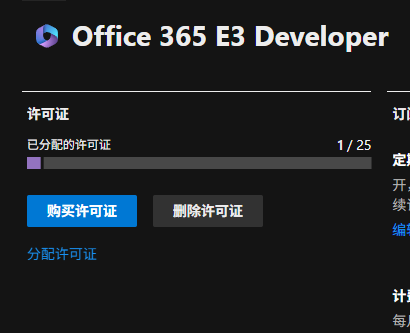
点击 账单 – 你的产品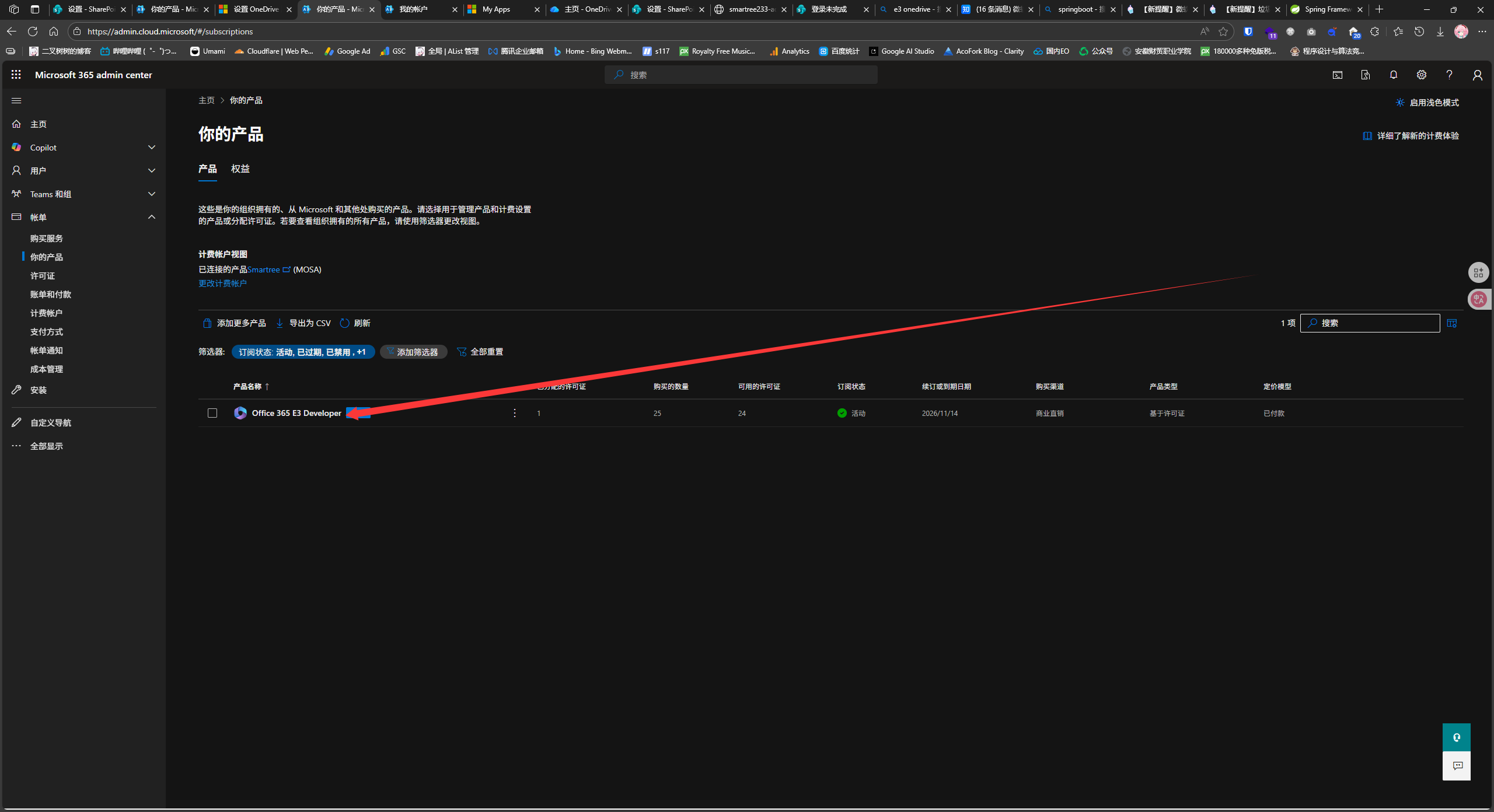
点分配许可证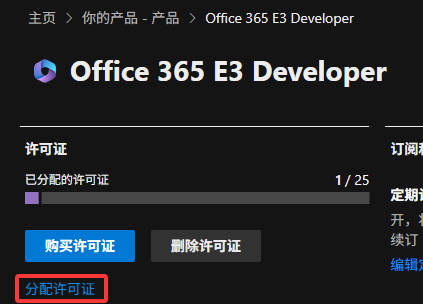
分配给你主账户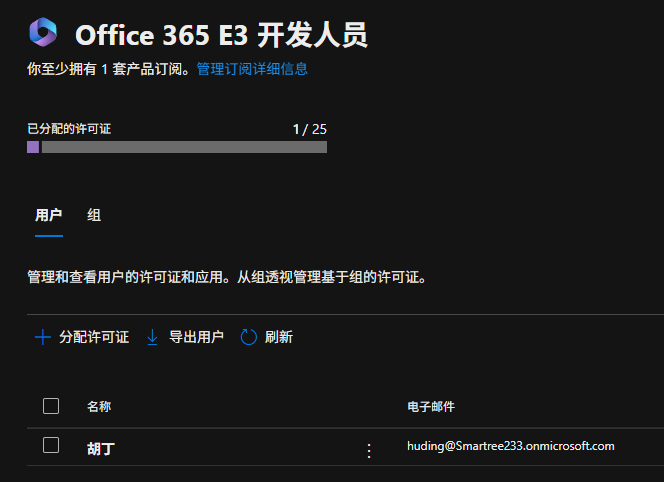
你已经可以用1T OneDrive了,进入 选择OneDrive(如果进不去,或者根本没有OneDrive应用,可以直接使用 https://你的组织名-my.sharepoint.com/my 尝试访问,记得开梯子)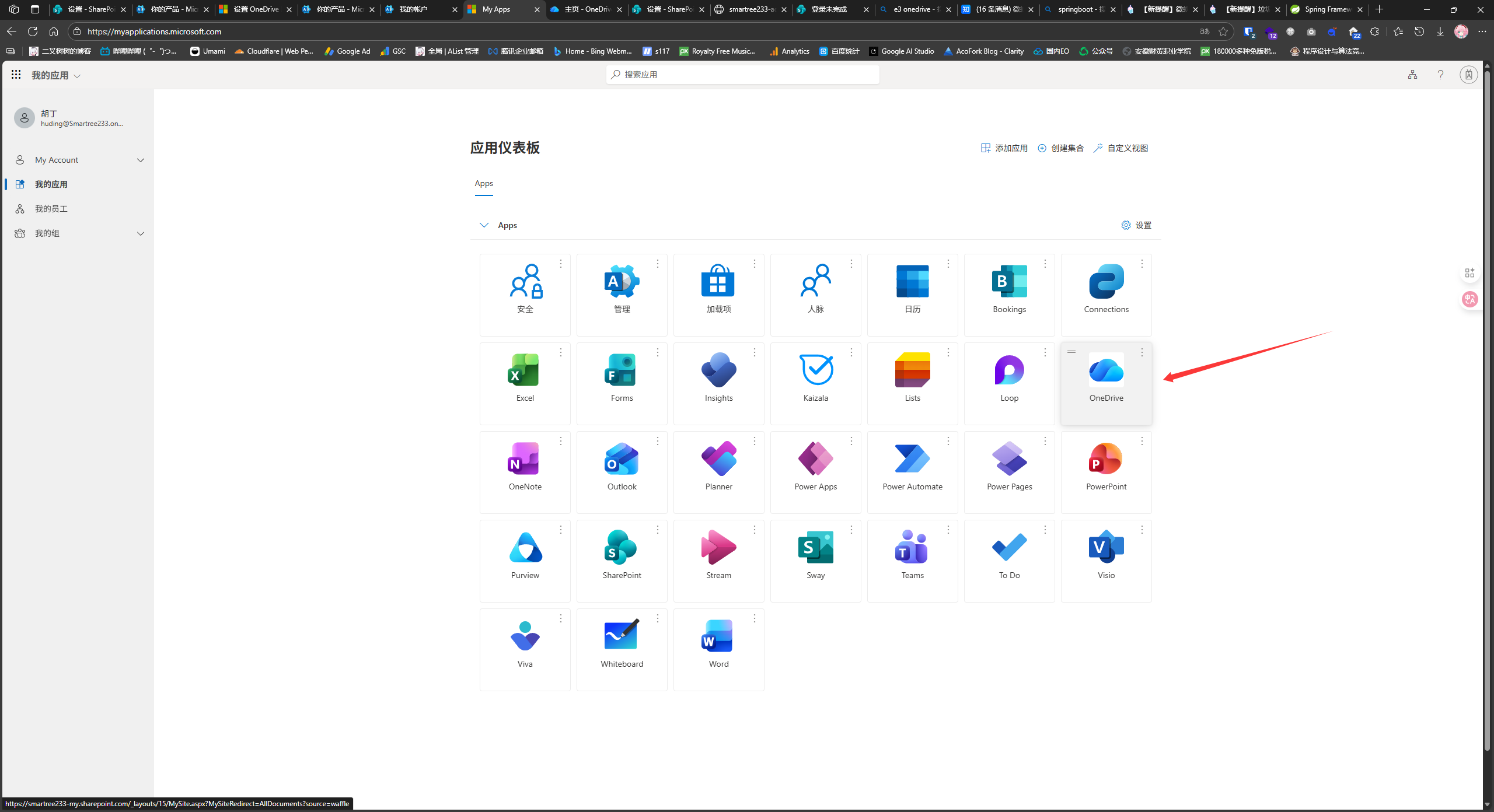
接下来我们来扩容
在管理中心点击全部显示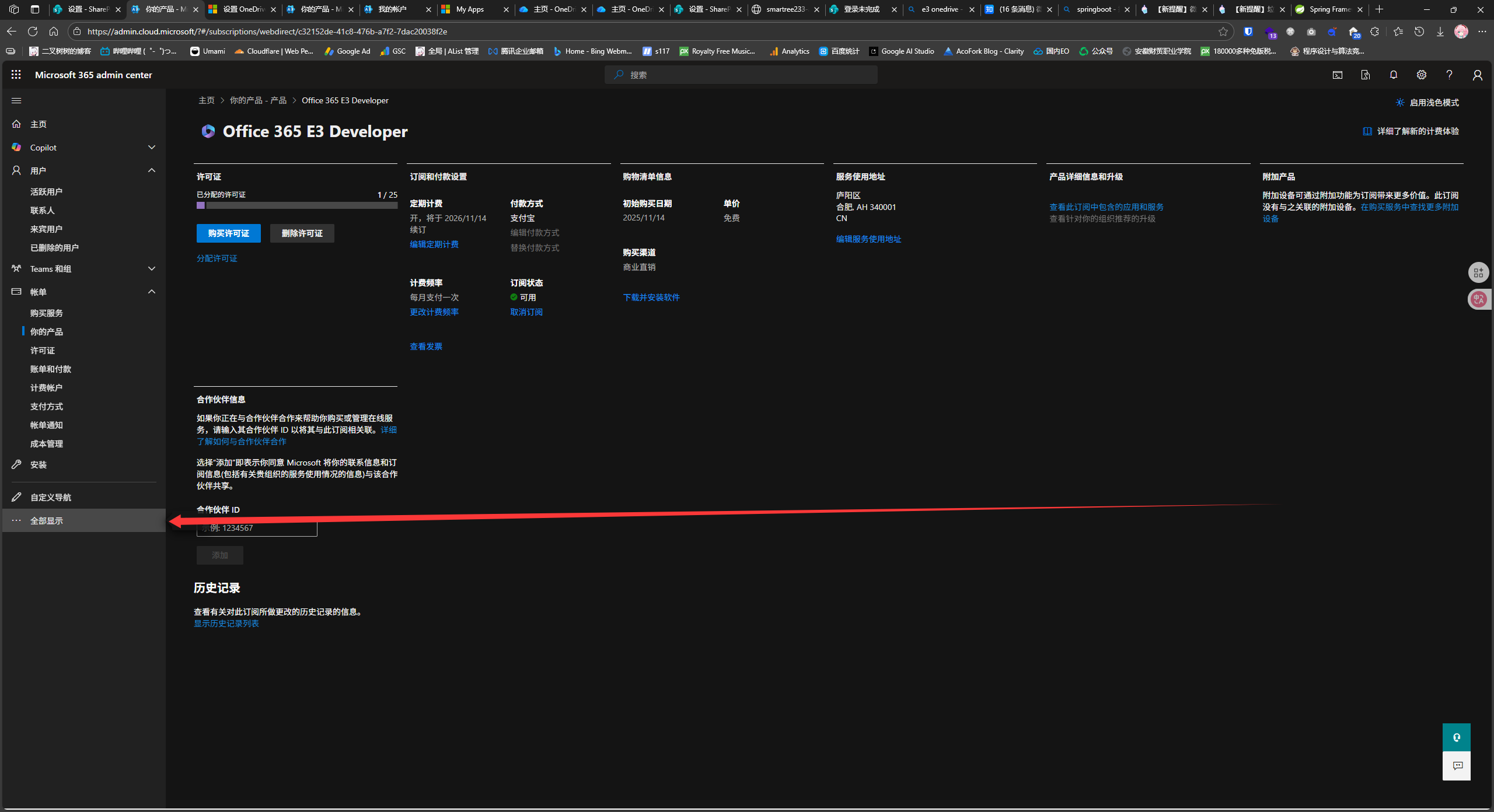
选择 SharePoint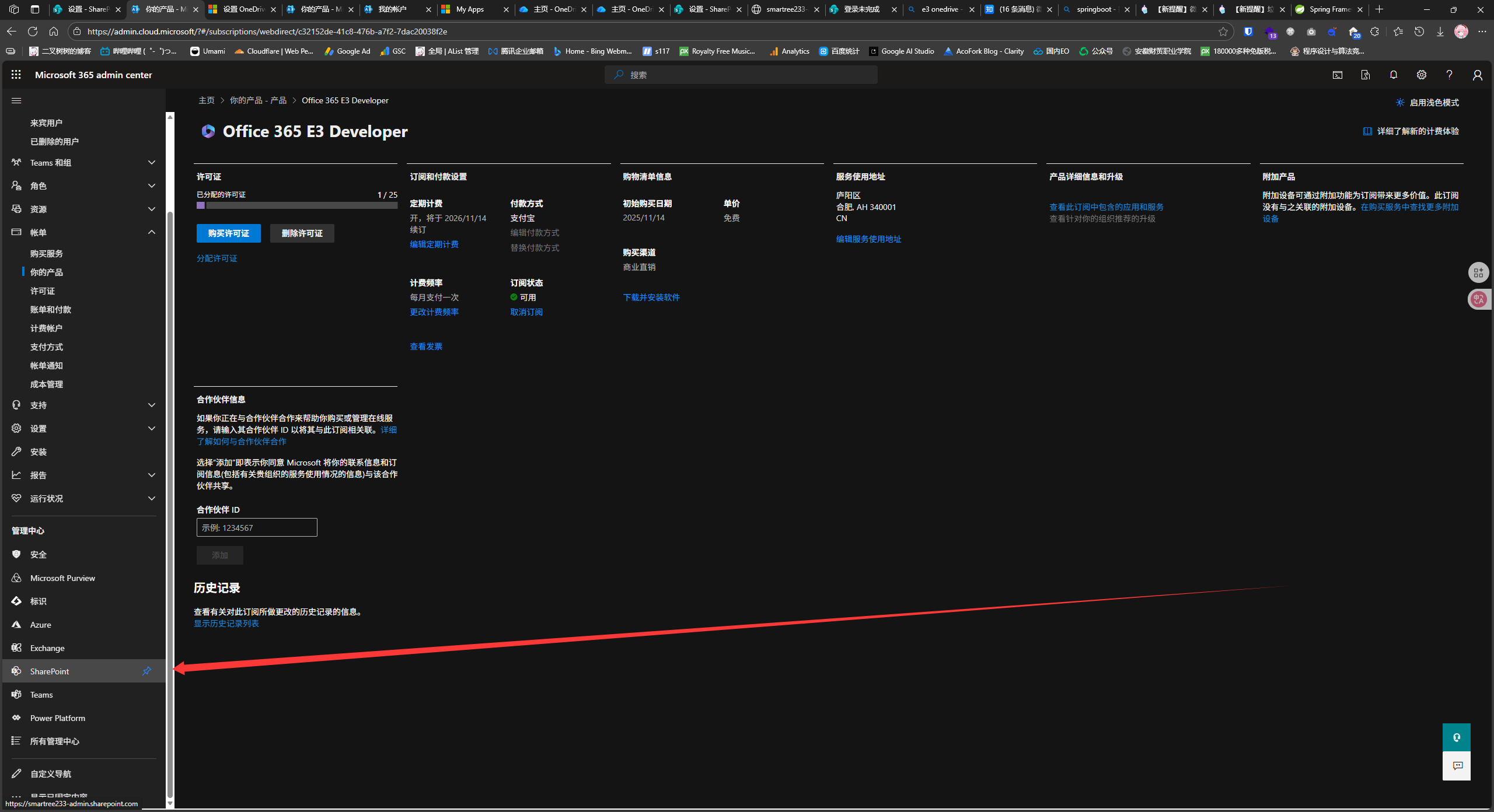
更改 设置 – OneDrive – 存储限制 为 5120 GB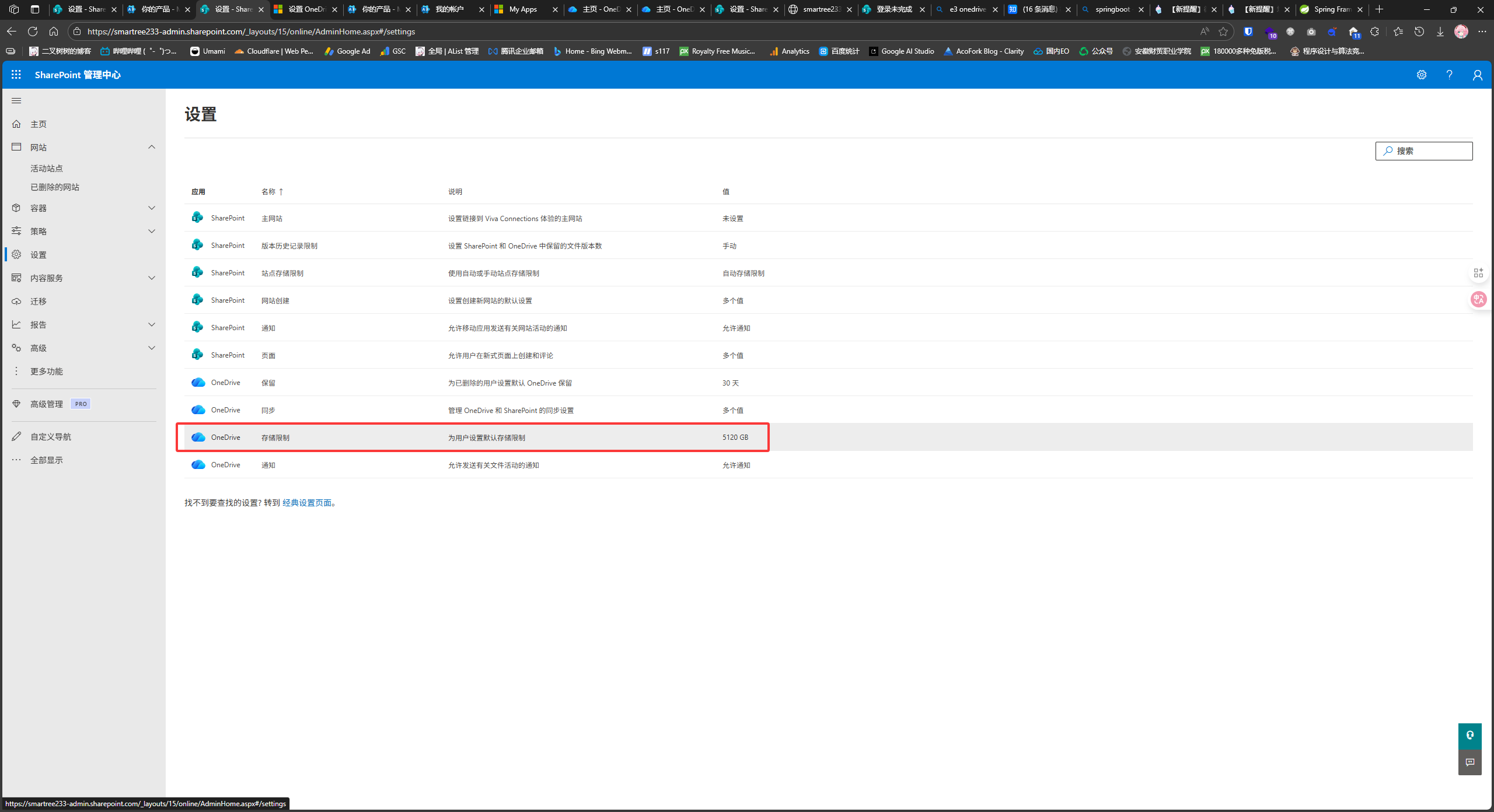
此时等等你的账号就会同步扩容了,如果等不及我们可以来手动强制扩容
回到 管理中心 选择 用户-活跃用户-管理角色-OneDrive,强制扩容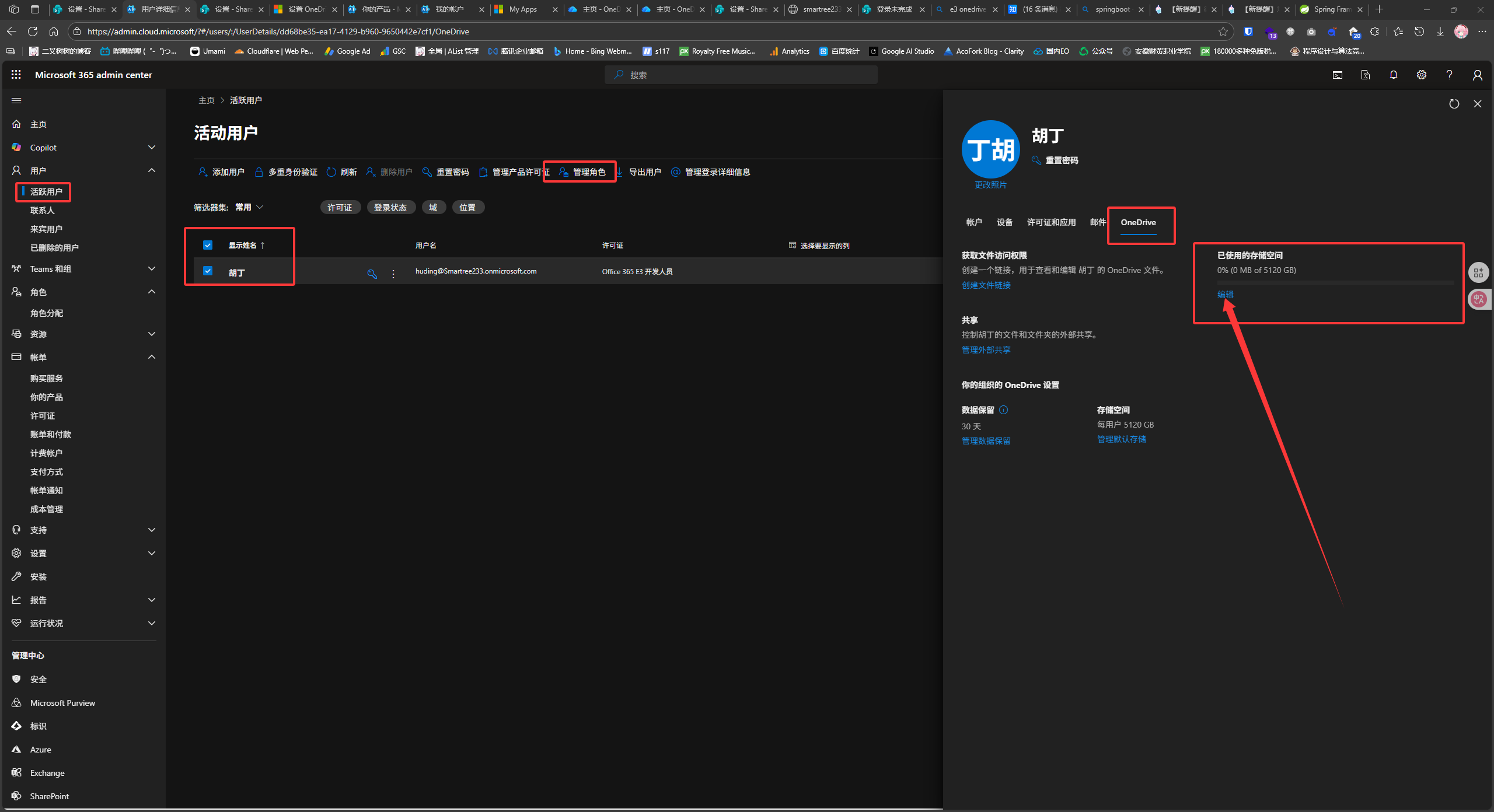
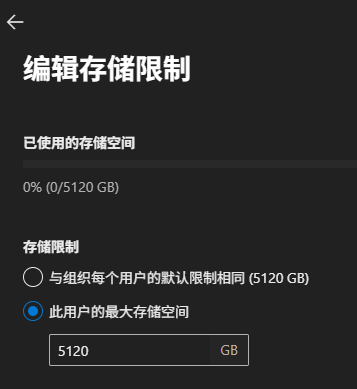
用刚才讲过的方法进入OneDrive,成功扩容
参考文献
© 版权声明
文章版权归作者所有,未经允许请勿转载。
THE END



暂无评论内容